Denne hjelpeartikkelen viser deg hvordan du lager en faktura i Conta.
Når du har logget inn i Conta kan du trykke på «Lag faktura» fra forsiden. Du kan også gå via Meny > Faktura > Ny faktura.

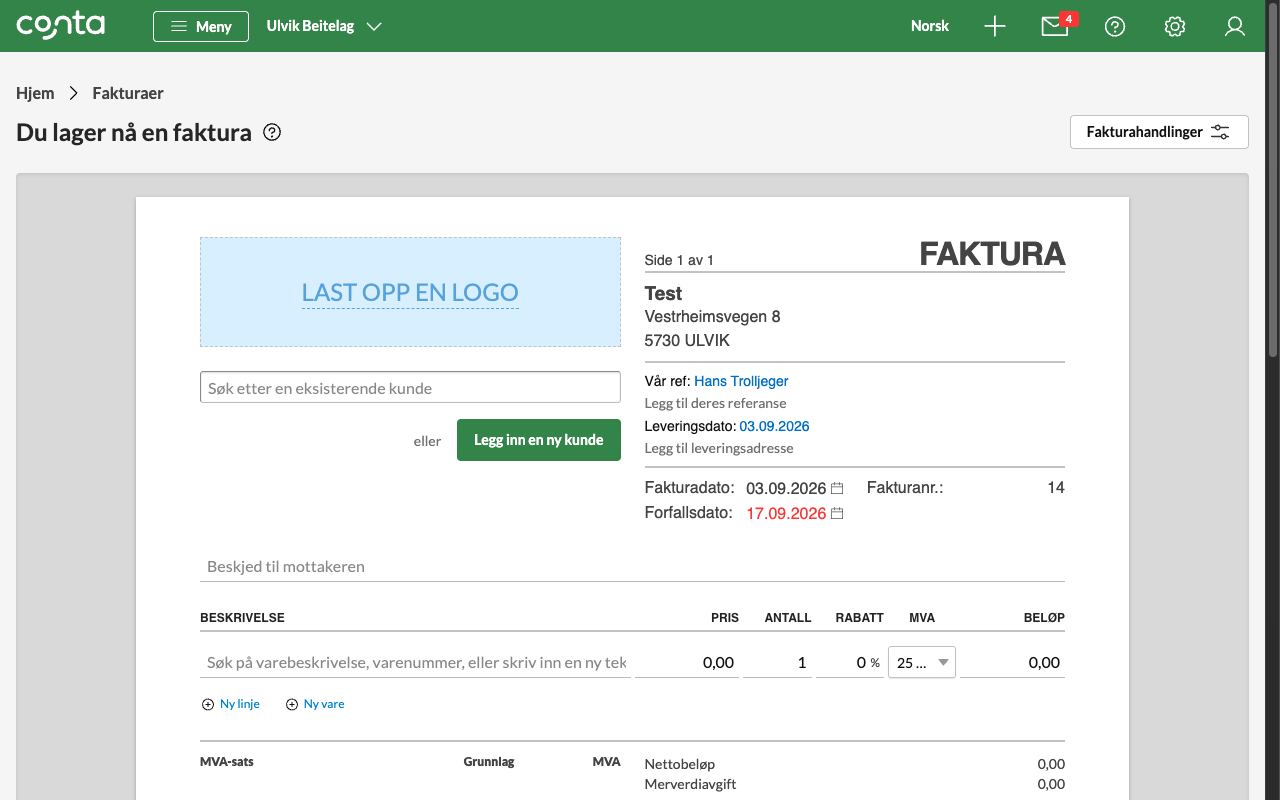
Oppsett av faktura Da kommer du til et fakturaoppsett som er en «Vanlig faktura». Dette er den mest brukte malen. Du kan også velge å lage en «Kontantfaktura» eller laste opp en «Gammel faktura».
Under «Fakturahandlinger» har du muligheten til å bytte til engelsk, sette på repetisjon på fakturaen, koble til prosjekt eller avdeling og du kan skru av og på visning av rabatt på fakturaen.

Fakturaen inneholder allerede informasjon om bedriften din, dato, fakturanummer og bankkonto.
Fyll ut informasjon om kunden din For å legge inn mottaker av fakturaen kan du enten søke etter eksisterende kunde eller trykke på «Legg inn en ny kunde».

Du velger selv hvor mye informasjon du vil ha lagret om kundene dine, men et minimum er firmanavn eller navn på privatperson og adresse med postnummer og poststed.
Beskjed til mottakeren Ønsker du å komme med mer informasjon enn varer og pris kan du legge inn dette i feltet «Beskjed til mottakeren».
Legg inn det du har solgt Legg inn varer og tjenester du har solgt under «Beskrivelse». Her fyller du også inn pris, antall mva. og eventuell rabatt. Totalbeløpet vil fylles automatisk basert på det du legger inn.
Sjekk over fakturaen Dobbeltsjekk at du har lagt inn riktig navn på kunde, beskrivelse og pris på det du har solgt, fakturadato og forfallsdato. Når du har gjort dette er du klar for å sende fakturaen.
Send fakturaen Når du har fylt ut nødvendig informasjon for sendemåten du benytter, trykker du på knappen som sier «Videre» under fakturaen. Du kan også velge å lagre den som kladd.

Velg om du vil sende fakturaen med e-post, som eFaktura eller EHF, om du vil postlegge den med Conta eller Sende selv. Når du har fyllt ut informasjon som trengs om mottaker kan du trykke på «Send faktura».